Aanmaak AI-regel (technisch voorbeeld)
Met App Control kunt u nu door AI ondersteunde regels aanmaken om u te helpen sneller op bestanden gebaseerde regels te maken. Gebruik eenvoudige vragen voor het beschrijven van bestanden of apps die u wilt beheren in natuurlijke taal voor het genereren van de door AI voorgestelde regel voor configuratie. De AI stelt regelconfiguraties voor op basis van uw prompt voor uw herziening en verfijning voordat u een regel maakt. Hiermee kunt u meerdere trefwoorden gebruiken en bredere, gecombineerde voorstellen verkrijgen. Beheerders kunnen nu de toegang tot deze functie beheren op basis van de gebruiker of een rol.
Deze functie is in Technische voorbeeldweergave.
Dit onderwerp dekt alleen het aanmaakproces van de door AI ondersteunde regel. Raadpleeg Configuratieregels voor een gedetailleerde procedure.
Om de functie voor het maken van door AI ondersteunde regels te gebruiken, moet u het volgende doen:
 AI-assistent inschakelen
De AI-assistentie voor het maken van regels is niet standaard beschikbaar.
Om dit in te schakelen:
- Navigeer naar Beheer > Instellingen.
- Schakel in de sectie AI-instellingen, de optie AI-assistent App Control inschakelen in.
Machtigingen inschakelen
Controleer of de machtigingen zijn ingeschakeld voor gebruikers of rollen om toegang te krijgen tot deze functie. Deze functie is standaard ingeschakeld voor de rol van Beheerder. Voor andere gebruikersrollen, verleent een beheerder toestemming op basis van vereisten.
Machtigingen inschakelen:
- Navigeer naar Beheerder > Toegangsbeheer > Rollen.
- Selecteer een rol en ga naar het tabblad Machtigingen > App Control.
- Schakel dan de optie AI-assistent App Control inschakelen in.
Raadpleeg Toegangsbeheer voor meer informatie over machtigingen en gebruikersrollen
Ondersteuningsmatrix
Het aanmaken van de AI-regel ondersteunt momenteel de regels die worden weergegeven in de onderstaande tabel.
|
Regel |
Bestanden |
Apps |
|---|---|---|
| Toestaan |
Ja |
Ja |
| Weigeren |
Ja |
Ja |
| Gebruikersbevoegdheden beheren |
- |
Ja |
Door AI ondersteunde regel maken
U kunt regels maken met de AI-assistent die bestanden of apps voorstelt op basis van uw prompts in een natuurlijke taal. Raadpleeg Configuratieregels voor gedetailleerde informatie over het maken van regels.
Volg deze stappen om regels te maken met de AI-assistent:
- Navigeer naar App Control > Configuraties.
- Selecteer een configuratie op de pagina Configuraties en klik op Concept bewerken. Klik vervolgens op Nieuwe regel toevoegen.
U kunt ook op Configuratie maken klikken om een nieuwe configuratie toe te voegen. Klik vervolgens op Nieuwe regel toevoegen. - Selecteer een regel voor het toestaan/weigeren/beheren van bevoegdheden op de pagina Regel. Klik vervolgens op Volgende.
- Selecteer de optie Bestand/Toepassing op de pagina Welk type. Klik vervolgens op Volgende.
- Klik op de pagina Wat op de optie AI-assistent.
Het deelvenster AI-assistent verschijnt en toont relevante informatie over de functie. - Voer een prompt in het veld Selecteer een voorbeeld of beschrijf bestanden die u wilt toevoegen in en druk op Enter.
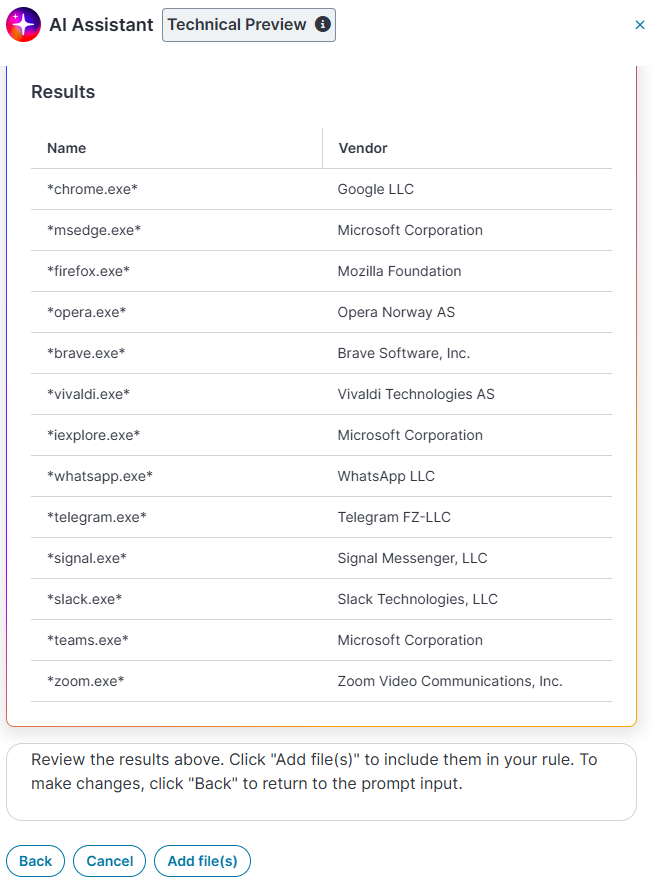
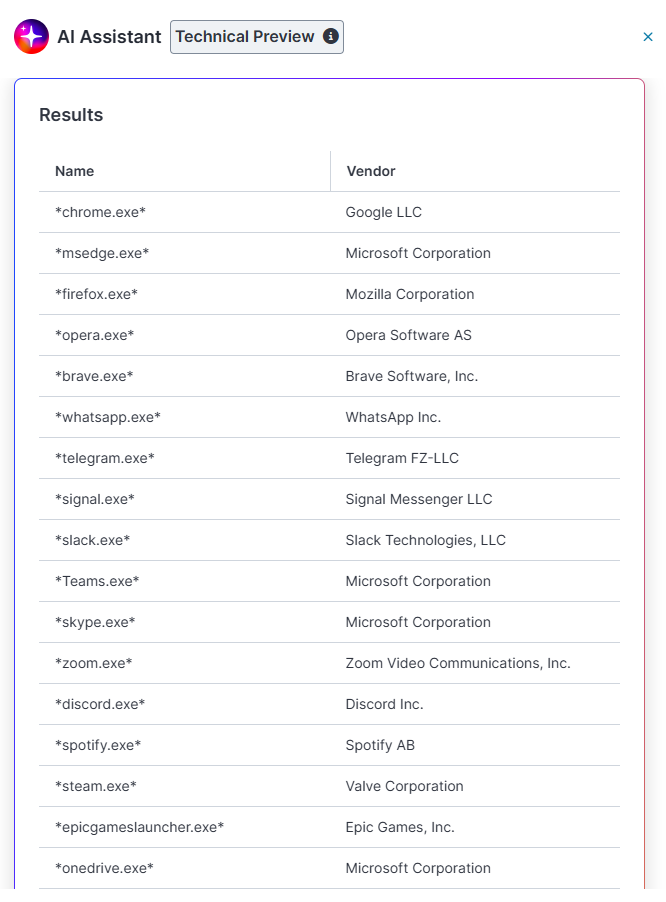
De resultaten worden weergegeven op basis van uw prompt.U kunt prompts gebruiken voor het opgeven van toepassingen, bestanden of versienummers. De AI zal alle informatie ophalen en weergeven. Het deelvenster AI-assistent toont tips en enkele voorbeelden over het gebruik van de AI-assistentie. U kunt ook op een voorbeeld klikken om resultaten te zien op basis van de bronnen in uw organisatie.
Raadpleeg de volgende op use case gebaseerde, door AI ondersteunde aanmaak van regels die u een beter inzicht geeft.
Zorg dat u de bestanden of toepassingen die door de AI-assistent worden voorgesteld, verifieert op nauwkeurigheid voordat u een regel maakt. De AI-suggesties kunnen verschillen op basis van de prompts. Het zoekvak ondersteunt tot 250 prompttekens.
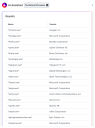
Zoek de webbrowsers en apps die in de afgelopen 30 dagen het vaakst zijn gebruiktDeze prompt suggereert de apps en webbrowsers in de afgelopen 30 dagen het vaakst zijn gebruikt. De volgende schermafbeelding toont de resultaten.
 Zoek voor mij de 50 vaakst gebruikte apps
De bovenstaande prompt stelt de top 50 van de vaakst gebruikte apps voor. Hiermee kunt u meer inzichten verkrijgen in app-gebruik en bestanden bij het maken van regels.
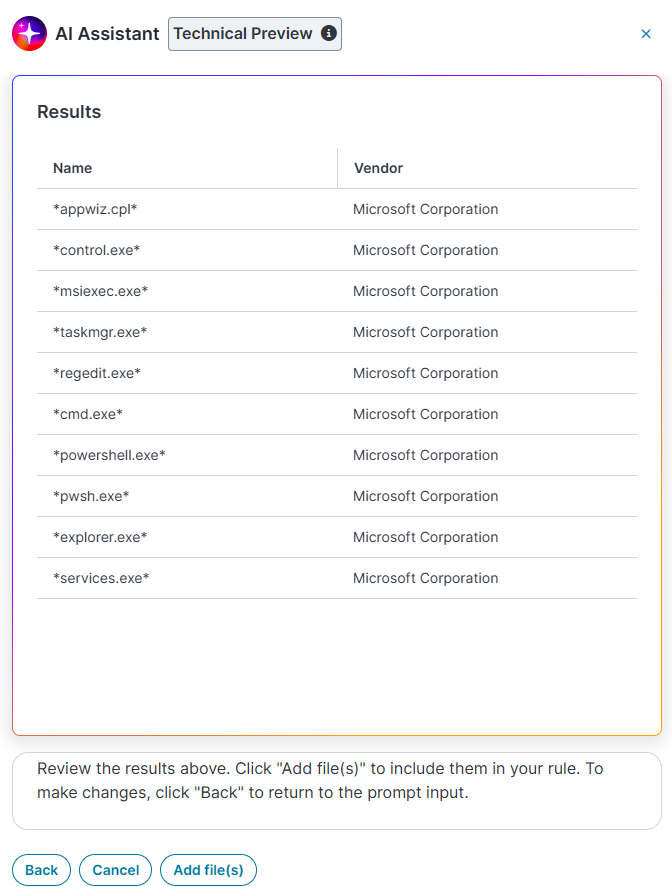
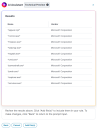
 Haal de geblokkeerde toepassingen op voor mij
Het door AI ondersteunde systeem stelt een lijst voor van geblokkeerde apps in uw organisatie. Bekijk de onderstaande schermopname.
- Klik op Bestand(en) toevoegen om een lijst van bestanden of apps te maken onder de sectie Geselecteerde items.
Daarna kunt u de items beheren volgens de bedrijfsbehoeften. Raadpleeg Instellingen regelitems voor meer informatie over het bewerken van een item. -
Klik op Volgende.
De pagina Wanneer verschijnt. -
Kies een optie in de vervolgkeuzelijst Een bron selecteren en selecteer de vereiste items. Klik vervolgens op Volgende.
Raadpleeg Configuratieregels voor gedetailleerde regelconfiguratiestappen. -
Voer de regeldetails in op de pagina Overzicht en klik op Opslaan om het proces te voltooien.