Criação de Regra AI (Visualização Técnica)
O App Control agora permite criar regras assistidas por IA para ajudá-lo a criar regras baseadas em arquivos mais rapidamente. Use prompts simples para descrever arquivos ou aplicativos que deseja controlar em linguagem natural para gerar uma regra sugerida de IA para a configuração. A IA sugere configurações de regra com base em seu prompt para sua análise e refinamento antes de criar uma regra. Permite usar várias palavras-chave e obter sugestões mais amplas e combinadas. Os administradores agora podem controlar o acesso a esse recurso com base no usuário ou em uma função.
Este recurso está em Visualização Técnica.
Este tópico aborda apenas o processo de criação de regras assistidas por IA; consulte as Regras de Configuração para obter o procedimento detalhado.
Para usar o recurso de criação de regras assistidas por IA, certifique-se de:
 Habilitar o Assistente de IA
A assistência de IA para criar regras não está disponível por padrão.
Para habilitá-la:
- Navegue até Administrador > Configurações.
- Na seção Configurações de IA, habilite a opção Habilitar o Assistente de IA do App Control.
Habilitar permissões
Certifique-se de que as permissões estejam habilitadas para os usuários ou as funções acessarem esse recurso. A função Administrador tem esse recurso habilitado por padrão. Para outras funções de usuários, um administrador concede permissão com base nas necessidades.
Para habilitar permissões:
- Navegue até Admin > Controle de Acesso > Funções.
- Selecione uma função e vá para a guia Permissões > App Control.
- Então, habilite a opção Usar Assistente de IA do App Control.
Para obter mais informações sobre permissões e funções de usuário, consulte Controle de acesso.
Matriz de suporte
A criação de regras de IA atualmente suporta as regras listadas na tabela abaixo.
|
Regra |
Arquivos |
Apps |
|---|---|---|
| Permitir |
Sim |
Sim |
| Negar |
Sim |
Sim |
| Gerenciar Privilégios de Usuário |
- |
Sim |
Criar regra assistida por IA
Você pode criar regras usando o assistente de IA que sugere arquivos ou aplicativos com base em prompts em linguagem natural. Para obter informações mais detalhadas sobre como criar regras, consulte Regras de Configuração.
Para criar regras usando o assistente de IA, siga estas etapas:
- Navegue até App Control > Configurações.
- Na página Configurações, selecione uma configuração e clique em Editar rascunho. Então, clique em Adicionar nova regra.
Como alternativa, clique em Criar configuração para adicionar uma nova configuração. Então, clique em Adicionar nova regra. - Na página Regra, selecione uma regra de permitir/negar/gerenciar privilégios. Em seguida, clique em Avançar.
- Na página Que Tipo, selecione a opção Arquivo/Aplicativo. Em seguida, clique em Avançar.
- Na página Qual, clique na opção Assistente de IA.
O painel Assistente de IA irá aparecer e exibir informações relevantes sobre o recurso. - Insira um prompt no campo Selecione um exemplo ou descreva os arquivos que deseja adicionar e pressione Enter.
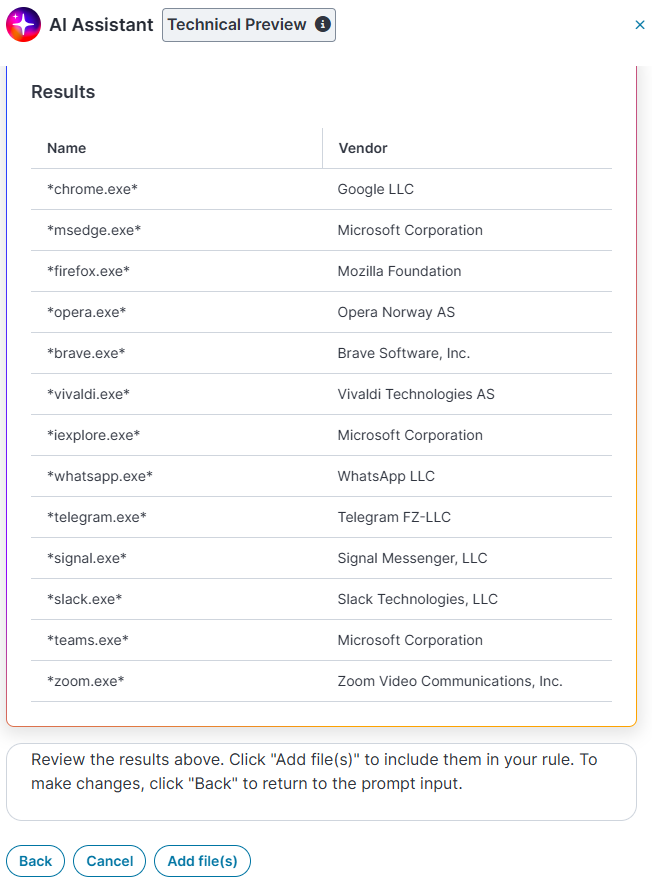
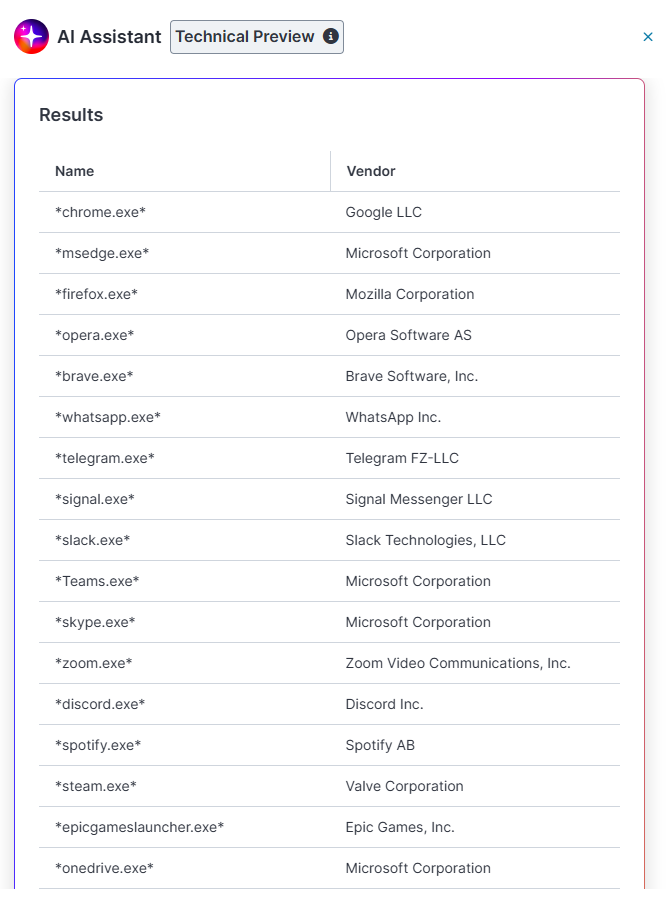
Os resultados são exibidos com base no seu prompt.Você pode usar prompts para especificar aplicativos, arquivos ou números de versão. O AI irá recuperar todas as informações e exibi-las. O painel Assistente de IA lista dicas e alguns exemplos sobre como usar a assistência de IA. Como alternativa, clique em um exemplo para ver os resultados com base nos recursos em sua organização.
Consulte a criação de regras assistidas por IA baseada em casos de uso a seguir, o que lhe trará uma melhor compreensão.
Certifique-se de verificar a precisão dos arquivos ou aplicativos sugeridos pelo assistente de IA antes de criar uma regra. As sugestões de IA podem variar com base nos prompts. A caixa de pesquisa suporta até 250 caracteres de prompt.
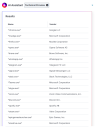
Encontre os navegadores e aplicativos mais usados nos últimos 30 diasEste prompt indica os aplicativos e navegadores da web mais usados nos últimos 30 dias. A captura de tela a seguir exibe os resultados.
 Encontre os 50 aplicativos mais usados
O prompt acima indica os 50 aplicativos mais usados. Isso permite que você obtenha mais insights sobre o uso do aplicativo e arquivos ao criar regras.
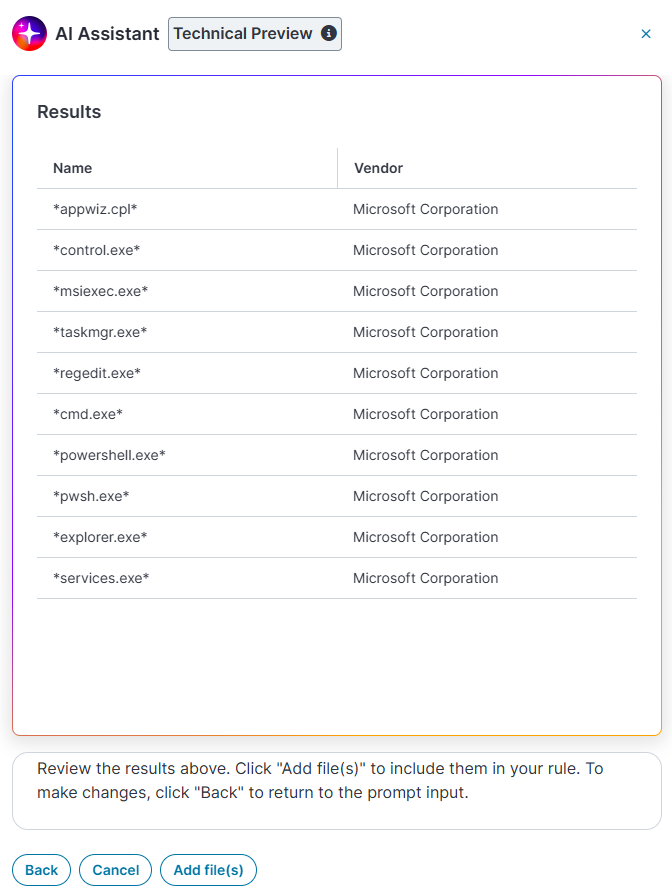
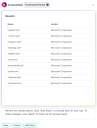
 Mostre-me os aplicativos bloqueados
O sistema assistido por IA indica a lista de aplicativos bloqueados em sua organização. Veja a captura de tela abaixo.
- Clique em Adicionar arquivo(s) para criar uma lista de arquivos ou aplicativos na seção Itens Selecionados.
Então, você pode gerenciar os itens para atender às necessidades do seu negócio. Para obter mais informações sobre como editar um item, consulte Configurações dos Itens de Regra. -
Clique em Avançar.
A página Quando é exibida. -
Escolha uma opção na lista suspensa Selecionar uma fonte e selecione os itens desejados. Em seguida, clique em Avançar.
Para conhecer as etapas detalhadas de configuração de regras, consulte Regras de Configuração. -
Na página Resumo, insira os detalhes da regra e clique em Salvar para concluir o processo.