Servicios de traducción de datos
Los Servicios de traducción de datos (DTS) son una herramienta de Data Analytics para Ivanti® Management Suite que rastrea los dispositivos de la empresa en busca de los datos del inventario más importantes para usted, como las licencias de software, las garantías, etc. Una vez rastreados los datos en la base de datos del inventario, podrá personalizar, acumular y organizarlos en informes para tomar decisiones informadas y prácticas acerca de sus compras y necesidades de hardware y software.
El poder de DTS está en sus reglas, que le permiten rastrear la mayoría de datos del dispositivo importantes para su trabajo de TI. DTS se instala con muchas reglas predeterminadas que seguramente se encarguen de la mayoría de sus necesidades de TI, aunque también puede configurar sus propias reglas para llevar a cabo tareas personalizadas. Cuando configura una regla, permite a DTS llevar a cabo una tarea, como recuperar datos de garantía de la página web de un proveedor o extraer datos de Active Directory. Cuando esa información se encuentra en la base de datos del inventario, la puede utilizar para crear informes personalizados.
En este tema:
Acerca de la vista Servicios de traducción de datos
Acerca de la vista Servicios de traducción de datos
Cuando se abre el DTS, aparece un panel a lo largo de la parte inferior de la consola de Management Suite. Este panel consta de una estructura de árbol que muestra una lista de varias carpetas, la mayoría de las cuales se utilizan para guardar diferentes tipos de reglas.
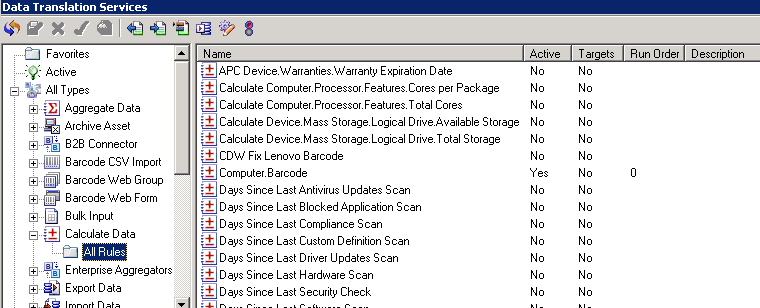
La mayoría de carpetas cuentan también con menús contextuales que puede utilizar para diversas tareas, como configurar, modificar o ejecutar reglas, importar/exportar datos de reglas en archivos .XML, etc. También puede utilizar la barra de herramientas para muchas de estas tareas.
 Acerca de los iconos de la barra de herramientas
Desde la barra de herramientas puede completar las tareas siguientes:
- Actualizar la lista: Actualiza la vista de árbol.
- Modificar las propiedades: Le permite modificar las propiedades de una regla. Sólo puede modificar las reglas que cree usted mismo. Con reglas generadas por el sistema, primero deberá hacer una copia y luego modificarla.
- Eliminar: Elimina una carpeta de reglas o grupos y sus contenidos. Sólo puede eliminar aquellas reglas que haya creado usted mismo, no aquellas generadas por el sistema.
- Alternar Activo / Inactivo: Activa o desactiva una regla. Si se activa una regla, ésta se ejecuta automáticamente cuando el servidor central recibe un archivo de rastreo. También debe asegurarse de que la función Habilitar procesamiento en tiempo real está activada en la barra de herramientas de DTS.
- Programar: Programa una reglas para que se ejecute ahora o más tarde en la base de datos del inventario. El icono Programar permanece atenuado hasta que resalte una regla en la vista de árbol de DTS. Cuando se programa una regla para que se ejecute, se crea un comando en Tareas programadas de la consola de Management Suite. El nombre del comando suele ser <nombrederegla>_<regla idn>.ini. Si desea modificar la configuración programada, acceda a Tareas programadas y modifíquela desde ahí. Las reglas no necesitan estar activas para programarlas.
- Exportar configuraciones: Exporta la configuración de una regla a un archivo .XML.
- Importar configuraciones: Importa un archivo .XML de configuración de una regla a la base de datos del inventario.
-
Orden de ejecución: Establece la orden de ejecución de las reglas activas. La regla de arriba del todo se ejecuta en primer lugar, y las siguientes se van ejecutando en orden descendente. Utilice las teclas de dirección para cambiar el orden de ejecución. Sólo las reglas activas aparecerán en la lista.
El orden de ejecución es importante porque algunas reglas dependen de la información de otras. Por ejemplo, si le interesa obtener los datos de garantía de los dispositivos Dell, deberá ejecutar en primer lugar la regla de garantía de Dell, para examinar los datos de la base de datos y, a continuación, ejecutar la regla Fecha de finalización de la última garantía, que examina datos de esa garantía más específicos. - Modelar atributos: Herramienta que "modela" datos, normalmente manejados por una tabla que abarca todo donde se colocan los datos desconocidos o "sin modelar" de la base de datos. Puede modelar los datos sin modelar en su propia tabla normalizada, para aquellos usuarios que no están familiarizadas con SQL o con el esquema de la base de datos.
-
Configuración: Activa/desactiva el servicio de administración de software de Data Analytics, que ejecuta las reglas de software con licencia con SQL o con el esquema de la base de datos. Este servicio se ejecuta por las noches en el servidor central, cuando la actividad de red es baja.
Puesto que es un servicio de recurso intensivo y puede tardar horas en completarse, por defecto, le recomendamos que active este servicio en los servidores centrales secundarios pero lo desactive en los servidores de resumen. Es recomendable que se asegure de que los datos del inventario serán actuales durante el resumen periódico programado. - Habilitar/Deshabilitar procesamiento en tiempo real: Habilita o deshabilita el modo activo para las reglas. El modo activo hace que una regla se ejecute cuando el servidor central recibe el archivo de rastreo. Para habilitar el modo activo, haga clic con el botón derecho sobre una regla para ajustarla como "activa" y asegúrese de que Habilitar procesamiento en tiempo real está activado en la barra de herramientas de DTS.
Acerca de las carpetas de la lista de árbol y los tipos de reglas
Las carpetas se describen a continuación en el orden en que aparecen en la lista de árbol.
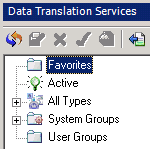
- Favoritos: Organiza las reglas que considere como favoritas. Arrastre y suelte las reglas en esta carpeta.
- Activo: Organiza las reglas con estado "activo", lo que significa que se ejecutan de noche durante el rastreo de servicio del procesador central de Data Analytics. Por defecto, DTS se envía con un subconjunto de reglas activas para proporcionar datos a una serie de informes. Cuando se ajusta una regla como activa, automáticamente aparece en esta carpeta, además de permanecer en su carpeta original.
- Todos los tipos: Contiene una lista de carpetas que representa todos los tipos de reglas disponibles.
- Grupos de sistemas: Organiza las reglas por tipo de sistema. Arrastre y suelte las reglas en la carpeta de grupo de sistema correcta, donde podrá ejecutarlas todas juntas.
- Grupos de usuarios: Organiza las reglas según los grupos de usuarios que haya definido. Arrastre y suelte las reglas en la carpeta de grupo de usuarios correcta, donde podrá ejecutarlas todas juntas.
El resto de carpetas contienen los tipos de reglas. La mayoría de carpetas se envían, por defecto, con las reglas ya configuradas en sus carpetas Todas las reglas.
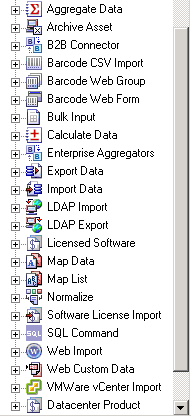
Es posible que la siguiente lista de carpetas esté incompleta. El servicio de actualización de contenido semanal de Ivanti, de vez en cuando, publicará nuevas carpetas que no se encuentren en el producto en ese momento.
-
Acumular datos: Crea una regla que lleva a cabo recuentos de atributos múltiples de base de datos.
Si el atributo de origen es un número, la regla llegará al total de valores del atributo; por ejemplo, si se cuenta el almacenamiento disponible de una unidad lógica devolverá el almacenamiento total disponible en las unidades lógicas de todos los equipos. Si el atributo de origen no es un número, la regla contará el número de registros existentes y devolverá el número en el atributo de destino; por ejemplo, si se cuentan las unidades lógicas extraíbles, se obtendrá el número total de dichas unidades que se encuentren en todos los equipos. - Archivar activo: Crea una regla que elimina los activos productivos del inventario, al mismo tiempo que archiva una copia de seguridad de los registros de Control de activos. A menudo es necesario por motivos de política o legales.
- Conector B2B: Crea reglas que reciben datos, como histórico de compras o información de licencias de software, desde las páginas web de proveedores externos, como CDW o Microsoft.
- Importar el código de barras en formato CSV: Crear una regla que copia automáticamente un archivo .CSV del escáner de códigos de barras u otra fuente para importar los datos a la base de datos del inventario.
- Grupo Web de códigos de barras: Crea una regla que organiza los formularios web de códigos de barras en grupos lógicos o funcionales.
- Formulario Web de código de barras: Crea un formulario web para importar datos de códigos de barras de dispositivos al inventario.
- Entrada masiva de datos: Crea una hoja de cálculo para introducir datos personalizados "en masa" para registros de inventario de dispositivos nuevos y existentes.
- Calcular los datos. Crea una regla que utiliza VBScript para combinar varios atributos de bases de datos para devolver un valor único o llevar a cabo otras operaciones.
- Agregadores de Empresa: Crea una regla que importa datos desde varias bases de datos de empresas al inventario, para que pueda analizarlos mediante Data Analytics.
- Exportar datos: Crea una regla que exporta datos a SQL, ODBC, Oracle o a archivos .CSV.
- Importar datos: Crea una regla que importa datos a SQL, ODBC, Oracle o a archivos .CSV y Excel.
- Importación de LDAP: Crea una regla que permite a DTS conectarse a una fuente LDAP e importar datos al inventario. Por defecto, Data Analytics se envía con algunas de estas reglas. No obstante, es posible que desee modificarlas para recopilar datos adicionales o personalizados. Se incluye un explorador LDAP que le ayudará a localizar la información que necesita.
- Exportación de LDAP: Crea una regla que permite a DTS conectarse a una fuente LDAP y exportar datos desde el inventario a esa fuente.
- Software con licencia: Crea una regla que agrupa los productos de software según la información de licencias compartidas, y le muestra el número de licencias exacto que son necesarios.
- Asignar datos: Crea una regla para manipular los datos, como copiar un atributo de la base de datos de una ubicación a otra. Por defecto, Data Analytics se envía con algunas de estas reglas. No obstante, es posible que desee modificarlas para recopilar datos adicionales o personalizados.
- Asignar lista: Crea una regla para crear un nuevo atributo de base datos basándose en otro atributo. Por ejemplo, si tiene un número de subredes en la red, puede asignar cada una a una ciudad determinada. Luego, puede asignar cada puerta de enlace predeterminada a una ciudad.
- Normalizar: Crea una regla para normalizar los datos del inventario, normalizando los nombres de hardware, software o de proveedores para poder hacer informes de los datos.
- Importación de licencias de software: Crea una regla que importa datos de licencias de software desde fuentes externas, como archivos .CSV o Excel, ODBC, Oracle o SQL, a la herramienta (SLM) de monitorización de licencias de software de Management Suite.
- Comando de SQL: Crea una regla que escribe SQL directamente para modificar la base de datos del inventario. Puede introducir comandos SQL válidos o series de comandos.
- Importación de web: Crea una regla para recopilar datos de Internet o de una intranet e importarlos al inventario. Puede especificar el sitio web de un proveedor al que acceder y la información que se desea recopilar. Las reglas más populares llevan a cabo búsquedas de garantía del fabricante, algunas de las cuales se envían de manera predeterminada con Data Analytics.
- Datos personalizados de Web: Crea un formulario web para importar datos de dispositivos personlizados al inventario.
- Importación de VMWare vCenter: Crea una regla que importa información acerca de los servidores VMWare ESX y de dispositivos virtuales desde una base de datos de vCenter al inventario.
- Producto Datacenter: Crea una regla que modifica el software con licencia detectado, basándose en las políticas de asignación de licencias avanzadas de un proveedor. Por ejemplo, para ejecutar SQL Server en un entorno virtual requiere comparaciones entre el host y las imágenes virtuales para determinar la licencia más rentable.
Acerca de los menús contextuales
La mayoría de carpetas de vista de árbol tiene menús contextuales que puede utilizar para diversas tareas, como configurar o modificar reglas, programar reglas para que se ejecuten, importar/exportar grupos o reglas de datos como archivos .XML, etc.
Los elementos siguientes son una lista global de menús contextuales y se listan en orden alfabético. No todos los elementos de los menús están disponibles para todas las carpetas.
- Agregar grupo: Crea una carpeta de grupo que puede utilizar para organizar las reglas; arrastrar y soltar las reglas de una carpeta a otra. La agrupación es útil para ejecutar una serie de reglas conjuntamente.
- Agregar software con licencia a SLM: Ejecuta manualmente el servicio de administración de software de Data Analytics para agregar los datos de una licencia de producto a la consola (SLM) de seguimiento de licencias de software de Management Suite. El mismo servicio se ejecuta automáticamente cada noche. Le recomendamos que no ejecute este proceso manualmente a menos que sea necesario: utiliza muchos recursos y podría tardar varias horas en completarse.
- Agregar grupo de raíz: Crea una carpeta de grupo en la raíz de la vista de árbol, que puede utilizar para organizar las reglas. Arrastre y suelte las reglas de otras carpetas en la carpeta nueva. La agrupación es útil para ejecutar una serie de reglas conjuntamente.
- Agregar entrada de consulta sobre licencias de software: Le permite agregar un producto de software a la tabla de búsqueda de licencias de software. Las listas que se generan para proveedor, producto y versión se obtienen de las reglas de software con licencia. Cuando se ejecuta una importación de licencia, si recibe el mensaje "El producto no está definido para la fila xyz", el producto no se ha definido en la tabla consulta y que debe añadirlo.
- Asignar los grupos de equipos: Le permite utilizar los grupos de equipo para limitar el ámbito de una licencia de software. Estos son los grupos que ya ha definido en la base de datos mediante la herramienta (SLM) de seguimiento de licencias de software.
- Asignar grupos de LDAP: Le permite asignar software con licencia a grupos de LDAP, lo que garantiza que los usuarios de esos grupos tengan las licencias necesarias. Al asignar grupos de LDAP, tiene un modo de realizar el seguimiento del uso de la licencia con exactitud en un entorno de Citrix o de licencias VDI del servidor del terminal, donde los usuario acceder remotamente al software y no utilizan un dispositivo con un agente de Ivanti instalado.
- Copiar: Crea una copia de una regla en la misma carpeta de grupo. Luego puede modificar el nombre y editar la copia.
- Eliminar: Elimina una carpeta de reglas o grupos y sus contenidos. Sólo puede eliminar aquellas reglas que haya creado usted mismo, no aquellas generadas por el sistema.
- Eliminar Datos de software con licencia: Eliminar totalmente los datos de software de la base de datos del inventario de todos los dispositivos. Estos datos no volverán a aparecer en el inventario hasta que cree una nueva regla que habilite el servicio de administración de software de Data Analytics para que vuelva a detectarlo durante un rastreo.
- Eliminar entrada de consulta sobre licencias de software: Le permite eliminar un producto de software de la tabla de búsqueda de licencias de software.
-
Deshabilitar/Habilitar grupo: Deshabilita un grupo y sus reglas para que se ejecuten como parte del examen de servicio de administración de software de Data Analytics, que se ejecuta cada noche. Cuando se deshabilita un grupo, el servicio omite ese grupo y no ejecuta sus reglas.
Esta característica es útil si las reglas predeterminadas de un proveedor no representan el acuerdo de licencia específico que su empresa tiene con ese proveedor. Por ejemplo, si tiene un contrato con Microsoft que difiere de sus derechos de cambio a una versión anterior de la licencia estándar, puede deshabilitar el grupo Software con licencia > Todos los proveedores > Microsoft y crear un nuevo grupo denominado "SuEmpresa Microsoft". En ese grupo, configurará las nuevas reglas que son específicas para el uso que sus empresas hagan de los productos de Microsoft, lo que refleja la verdadera naturaleza del acuerdo de licencia con Microsoft. - Modificar: Le permite modificar las propiedades de una regla. Sólo puede modificar las reglas que cree usted mismo. Con reglas generadas por el sistema, primero deberá hacer una copia y luego modificarla.
- Exportar: Exporta una regla con formato de archivo .XML. Para exportar configuraciones de regla múltiples, selecciónelas en la lista y haga clic en Exportar.
- Exportar los grupos de equipos: Exporta los grupos del equipo definidos en SLM como archivo .XML para utilizarlo en otra tabla de búsqueda de licencias de software de la base de datos. Esto es útil en entornos de núcleo múltiple. Utilice los grupos de equipo para limitar el ámbito de una licencia de software
- Exportar grupo: Exporta una carpeta de grupos como archivo .XML, útil en un entorno de núcleo múltiple. Esta acción no exporta la configuración de la regla del grupo, únicamente la definición de las reglas que están en el grupo. Debe exportar los archivos de configuración de al regla por separado.
- Exportar los grupos de LDAP: Exporta un grupo LDAP como archivo .XML, útil en un entorno de núcleo múltiple.
- Exportar la información de consulta sobre licencias de software: Exporta datos desde la tabla de búsqueda de licencias de software. Esto es útil en un entorno de núcleo múltiple.
- Importar los grupos de equipos: Importa los grupos del equipo definidos en SLM como archivo .XML desde la tabla de búsqueda de licencias de software de otra base de datos. Esto es útil en entornos de núcleo múltiple. Utilice los grupos de equipo para limitar el ámbito de una licencia de software
- Importar grupo: importa una carpeta de grupos desde un archivo .XML, útil en un entorno de núcleo múltiple. Esta acción no importa la configuración de la regla del grupo, únicamente la definición de las reglas que están en el grupo. Debe importar los archivos de configuración de la regla por separado a la base de datos de destino, en caso contrario, importará una carpeta de grupo vacía.
- Importar los grupos de LDAP: Importa un grupo LDAP desde desde un archivo .XML, útil en un entorno de núcleo múltiple.
- Importar la información de consulta sobre licencias de software: Exporta datos desde la tabla de búsqueda de licencias de software. Esto es útil en un entorno de núcleo múltiple.
- Modificar el software aprobado: Le permite escoger qué productos forman parte del estándar corporativo de su entorno de red, ajustando el atributo Computer.Software.Licensed Software.Approved a "Sí". Este ajuste es útil cuando quiere asegurarse de que todos los dispositivos se normalizan y ejecutan software aprobado por la empresa.
- Nueva regla: Abre un asistente para crear una nueva configuración de regla.
- Ejecutar ahora: Ejecuta inmediatamente la regla seleccionada.
- Programar: Programa una regla para que se ejecute como tarea en la base de datos del inventario. La tarea aparecerá en la carpeta Programado de DTS y se creará un comando en las Tareas programadas de la consola de Management Suite. El nombre del comando suele ser <rulename>_<rule idn>.ini. Si desea modificar la configuración programada, acceda a Tareas programadas y modifíquela desde ahí. Las reglas no necesitan estar activas para programarlas.
-
Ajustar Activo / Inactivo: Establece una regla como activa, para que se ejecute cuando reciba un rastreo del inventario; mantiene los datos del inventario actualizados según el rastreo de inventario más reciente. Cuando establece una regla como activa, aparecerá un aviso para que la ejecute en toda la base de datos del inventario para actualizar los datos en los dispositivos existentes. Le recomendamos que haga esto. Una vez ajustada la regla como activa, automáticamente aparecerá en la carpeta Activo.
El modo activo también necesita que active Habilitar procesamiento en tiempo real en la barra de herramientas de DTS. -
Establecer el orden de ejecución de grupos: Ajusta el orden de ejecución para las configuraciones de las reglas de este grupo. La regla de arriba del todo se ejecuta en primer lugar, y las siguientes se van ejecutando en orden descendente. Utilice las teclas de dirección para cambiar el orden de ejecución.
El orden de ejecución es importante porque algunas reglas dependen de la información de otras. Por ejemplo, si le interesa obtener los datos de garantía de los dispositivos Dell, deberá ejecutar en primer lugar la regla de garantía de Dell, para examinar los datos de la base de datos y, a continuación, ejecutar la regla Fecha de finalización de la última garantía, que examina datos de esa garantía más específicos. - Establecer los destinos: Le permite especificar en qué tipos de dispositivos se ejecuta una regla. Por ejemplo, no quiere ejecutar una regla de garantía de Dell en dispositivos HP. Un destino puede ser un grupo de dispositivos, dispositivos individuales, consultas, ámbitos o cualquier combinación de estos.
- Mostrar Todo el software autorizado que se detectó: Muestra una lista actualizada de todo el software con licencia rastreado.
Primeros pasos
Para obtener datos de inventario y, a continuación, visualizarlos en formato de informe, utilizará tanto las herramientas de DTS como el Paquete de informes ejecutivos (ERP). Utilice DTS para configurar y ejecutar las reglas que determinen el tipo de datos que se rastrean en la base de datos del inventario y ERP para crear una serie de informes útiles para la administración de ciclos de vida, auditorías de cumplimiento de software, etc.
Explicación de las reglas
Es probable que se encuentre con que las reglas que envía DTS por defecto (denominadas reglas generadas por el sistema) son lo suficientemente completas como para empezar a crear los informes que más le interese visualizar. Para obtener una lista completa de reglas compatibles, consulte Reglas, conectores y proveedores compatibles.
DTS se envía con dos tipos de reglas:
- Las reglas de software con licencia, que aparecen en Software con licencia > Todas las reglas, recopilan información acerca de la asignación de licencias de software que necesitará para generar informes. De manera predeterminada, estas reglas se ejecutan conjuntamente cada noche durante el rastreo de servicio del administrador de software de Data Analytics y se apagan sólo cuando se desactiva un grupo de proveedores del rastreo.
También tiene la opción de ejecutar estas reglas a demanda o como una tarea programada, por grupo de proveedores o de manera individual. Para visualizar las reglas de software con licencia específicas de un proveedor, haga clic en la carpeta Software con licencia > Todos los proveedores. - El resto de reglas, sin relación con la asignación de licencias de software, recopilan información de varias fuentes que también podrían resultarle útiles. Encontrará estas reglas en varias carpetas de la vista de árbol de DTS y, por defecto, la mayoría se encuentran inactivas. Sólo se instalan como activas un subconjunto de las reglas de uso más común.
Para ejecutar estas reglas, puede hacerlo manualmente, como tarea programada o ajustarlas como "activas". Si ajusta una regla como activa, ésta aparecerá en la carpeta Activas y se ejecutarán cuando se reciba un rastreo de inventario.
El servicio de actualización de contenido de Ivanti, que publica actualizaciones de Data Analytics semanalmente, suele reemplazar las reglas existentes generadas por el sistema.Las nuevas reglas, informes, columnas, etc. generados por el sistema también se publican durante estas actualizaciones.
Ejecutar reglas
Puede ejecutar las reglas de tres maneras:
- Como tarea programada: Cree un comando que programe una regla para que se ejecute haciendo clic con el botón derecho sobre la regla y seleccionando Programar. El comando que cree aparecerá en Tareas programadas de la consola de Management Suite y el nombre suele ser <nombre de la regla>_<regla idn>.ini. Si desea modificar la configuración programada, acceda a Tareas programadas y modifíquela desde ahí.
- Activándolas manualmente: Ejecute una regla manualmente haciendo clic con el botón derecho y seleccionando Ejecutar ahora para que se ejecute en todos los dispositivos. O, con algunas reglas puede arrastrar y soltar un dispositivo, grupo o consulta de la consola de Management Suite en la regla de la vista de la consola de DTS. Esta acción abre un diálogo en el que puede especificar que la regla se ejecute sólo en aquellos dispositivos.
-
Ajustando como "activo" para el procesamiento en tiempo real: Ajuste una regla como activa para que se ejecute al recibir un rastreo del inventario. Puede activar el modo activo haciendo clic con el botón derecho sobre una regla y seleccionando Establecer como activo(a). Cuando la regla esté activa, automáticamente aparecerá en la carpeta Activo. Para que funcione el modo activo, también deberá habilitar el procesamiento en tiempo real. Para esto, asegúrese de que en la barra de herramientas de DTS aparece Habilitar procesamiento en tiempo real con luz verde.
Para ajustar una regla como inactiva, haga clic sobre ella con el botón derecho y seleccione Establecer como inactivo(a). DTS eliminará automáticamente la regla de la carpeta Activo. La regla seguirá existiendo en su carpeta de grupo original.
Tanto las reglas programadas como las activadas manualmente se ejecutan directamente en la base de datos del inventario.
Cuando está habilitado el procesamiento en tiempo real, el servicio de inventario de Ivanti recibe el archivo de análisis de un dispositivo y escribe en él con una extensión .MP. El servicio de procesador de rastreo central de Data Analytics toma el archivo de rastreo y ejecuta en él todas las reglas activas. Una vez completado, el servicio coloca el archivo de rastreo de nuevo en la carpeta LDSCan con un formato de archivo .SCN y el servicio de inventariado lo procesa.
Por motivos de rendimiento, una regla sólo se ejecutará en un archivo de rastreo si los datos de origen de esta regla aparecen en el archivo de rastreo. Por ejemplo, la mayoría de reglas de garantía web buscan el atributo System.Serial Number. Cuando un dispositivo envía por primera vez un archivo de rastreo, éste contiene todos los datos acerca del dispositivo. Llegados a ese punto, el número de serie deberá aparecen en el archivo de rastreo y la regla se ejecutará,No obtante, los análisis posteriores del mismo dispositivo suelen ser análisis delta (solo se envían los cambios). Puesto que normalmente el número de serie no cambia, la regla no se ejecutará.
Cuando establece una regla como activa, aparecerá un aviso para que la ejecute en toda la base de datos del inventario para actualizar los datos en los dispositivos existentes y en los nuevos. Le recomendamos que haga esto. Una vez ajustada la regla como activa, automáticamente aparecerá en la carpeta Activo.
Para obtener más información, consulte Acerca del servicio del procesador de análisis principal.
Asignación de destinos
Con la mayoría de reglas, puede especificar en qué tipos de dispositivos o "destinos" se ejecutará la regla. Por ejemplo, normalmente ejecutará una regla de garantía Dell en dispositivos Dell, no en dispositivos HP. Un destino puede ser un grupo de dispositivos, dispositivos individuales, consultas, ámbitos o cualquier combinación de estos.
Asignar un destino a una regla
- Haga clic con el botón derecho sobre la regla y seleccione Establecer los destinos.
- Arrastre un elemento de la derecha (Dispositivos disponibles) a la izquierda (Dispositivos seleccionados).
- Seleccione Revisar la base de datos solamente si desea que la consulta compruebe la base de datos pero que no se ejecute en el archivo de rastreo. Esta opción es importante si los atributos en uso no aparecen en el archivo de rastreo, como datos obtenidos de otras reglas que puede que no se hayan ejecutado.
- Haga clic en Aceptar.
Visualizar informes
Data Analytics se instala, de manera predeterminada, con muchos informes definidos. Puede visualizar estos informes abriendo la herramienta Paquete de informes ejecutivos. Desde un punto de vista de TI, los informes más valiosos son aquellos que muestran el cumplimiento con las licencias de software, aunque también están disponibles muchos otros informes.
Visualizar los informes de cumplimiento de licencias
- En el cuadro de herramientas de Data Analytics, abra el Paquete de informes ejecutivos.
- En la vista de árbol, expanda ERP > Cumplimiento de software. En esta carpeta encontrará varios informes para elegir.
Para obtener más información acerca de ERP, consulte Paquete de informes ejecutivos.
Configurar reglas nuevas
El poder de DTS está en las reglas generadas por el sistema, que le permiten rastrear la mayoría de datos del dispositivo importantes para su trabajo de TI. Es posible que en algún momento quiera configurar las nuevas reglas. DTS dispone de muchos asistentes que le acompañan a través del proceso de crear una regla. Estos asistentes están disponibles a través de la vista de árbol, haciendo clic con el botón derecho sobre cualquiera de las carpetas y seleccionando Nueva regla.
Para obtener una descripción de las reglas que puede configurar, consulte Acerca de la vista Servicios de traducción de datos.
Las reglas que necesitará más a menudo, y que puede que no se envíen por defecto con Data Analytics, son las de combinación de registros, normalización de datos y la de administración de software con licencia. Las secciones siguientes describen estos tipos de reglas.
Combinar registros
Una de las funciones clave de DTS es la capacidad de utilizar un formulario de código de barras o un conector B2B para crear un registro "stub" (código auxiliar) para un dispositivo que no exista aún en la red. Por ejemplo, cuando reciba un equipo en el muelle de carga, podrá escanear el código de barras de la caja y DTS creará el registro "stub" en la base de datos. A continuación, según el fabricante, DTS podrá extraer información adicional acerca del dispositivo desde la web. Después de poner el dispositivo en la red con un agente de Ivanti instalado, este registro de código auxiliar se fusiona con el registro del inventario normal.
Los registros stub se almacenan en las ubicaciones siguientes:
- Para aquellos dispositivos que se puedan administrar, como equipos, los registros se almacenan en la base de datos del inventario.
- Para un dispositivo sin agente, como una impresora, los registros se almacenan en control de activos.
- Para una licencia de software, los registros se importan de la herramienta (SLM) de seguimiento de licencias de software de Management Suite.
Las reglas para conectores B2B y los formularios de códigos de barras combinan registros "stub" automáticamente. A continuación mostramos una descripción del proceso.
Combinación de conectores B2B
Los diferentes conectores B2B se designan para extraer información de la web acerca de los dispositivos y para agregar esa información al inventario. Por ejemplo, si compra dispositivos de CDW, puede crear una regla de conector B2B para CDW que extraiga información de compra, como el precio, el número de pedido, etc. Númmero, etc.Los conectores B2B también pueden crear nuevos registros de código auxiliar para mostrar los dispositivos que ha pedido pero que aun no ha instalado con el agente de Ivanti.
Cuando una regla de conector B2B crea un registro, lo asigna a Computer.Scan Type como Importación de proveedores. También asigna el número de serie (o número de identificación similar) al campo Computer.Barcode. A continuación, se ejecuta un servicio en el servidor central, buscando todos los registros de Computer.Scan Type Importación de proveedores. Verifica Computer.Barcode en el resto de dispositivos para comprobar si existen dispositivos con un tipo de rastreo diferente.
Un punto importante es que, por defecto, el agente de Ivanti no notifica un valor de Computer.Barcode. Cuando se instala DTS, también se instala una regla generada por el sistema que puede rellenar este campo. Si planea combinar registros, es recomendable ejecutar esta regla manualmente (ubicada en Calcular datos > Todas las reglas > Computer.Barcode). Después de comparar los códigos de barras en busca de coincidencias, el servicio copiará sólo los datos del registro stub que no existan como parte del registro del inventario. A continuación se borra el registro stub.
Para más información, consulte Conectores B2B.
Combinación de códigos de barras
La combinación de códigos de barras es similar a la combinación B2B. La diferencia principal es que Computer.Scan Type se ajusta a Código de barras, y no es necesariamente el campo Computer.Barcode que se va a utilizar para combinar. Cada formulario de código de barras tiene un campo de enlace. Cuando una regla de código de barras crea un registro de dispositivos, el atributo Computer.Barcode Configuration se rellena con el nombre de la regla que lo agregó.
Cuando el servicio ejecuta la verificación de combinación, busca todos los dispositivos con un Computer.Scan Type de Código de barras. Entonces busca el valor Computer.Barcode Configuration para el dispositivo. El servicio lee el formulario del código de barras en busca del atributo de enlace y busca los dispositivos sin código de barras en la base de datos que tengan el mismo valor del atributo enlace. Si encuentra alguno, los registros se combinan igual que con los dispositivos de conector B2B.
Para más información, consulte Asistente de formulario web de código de barras.
Normalizar los datos
Por varias razones, muchos de los datos de la base de datos del inventario no se encuentra en formato listo para informes. Muchos proveedores tienen pocos estándares para nombrar su hardware, software o empresa, lo que dificulta crear un informe limpio que muestre todos los proveedores y versiones del producto instalado. La base de datos del inventario sólo puede informarle de lo que el dispositivo le informe. Un proveedor de hardware puede informar de que su nombre es simplemente "Proveedor" en un dispositivo, "Proveedor SA" en otro, y "Proveedor asociados" en un tercero. Al normalizar los datos, puede facilitar los informes.
Para más información, consulte Asistente de normalización
Administrar el software con licencias
Uno de los aspectos más caros de un entorno de TI es el software. Utilizando DTS para determinar un número exacto de licencias necesarias para su software, puede ahorrarle mucho dinero.
DTS utiliza un método basado en EULA para determinar qué productos de software de su entorno necesitan licencias. Por ejemplo, Microsoft puede permitir que una licencia para Office 2010 Professional también cubra una copia de Office Professional 2007, pero no de Office 2010 Standard. Independientemente del número de estas copias de software "cubiertas" que existan en un dispositivo, sólo necesitará una licencia. Esto se conoce como "asignación efectiva de licencias": el número de licencias que necesite, comparado con el número que tenga instalado. DTS utiliza un motor flexible basado en consultas para determinar la asignación efectiva de licencias.
Para más información, consulte Reglas de software con licencia.