事件管理:完整事件
本主题仅适用于使用 Service Desk 或通用许可证的系统。
“完整事件”流程是先前部分描述的“含调查的富事件”流程的扩展内容。执行“富事件”流程时,可以选择一步或两步关闭机制,如果有未完成的任务,则无法解决或关闭该事件。完整事件还将类似的通知、“分配给我”、以及“含客户”和“含第三方”功能作为“富事件”流程使用。下文详细描述了“含调查的富事件”流程的扩展内容。
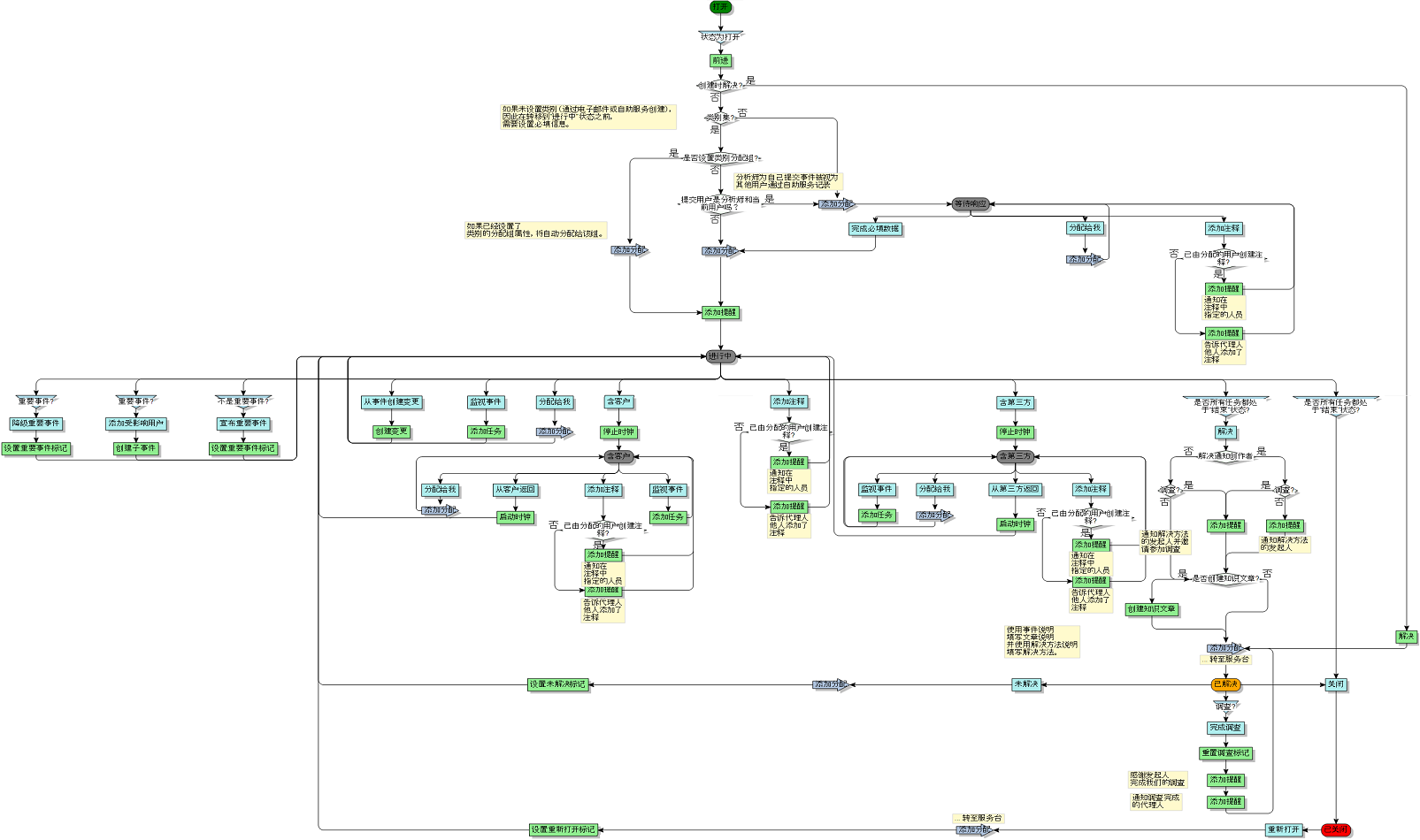
如果事件在记录时针对最终用户完全进行处理,则选中“事件”窗口上的创建时解决复选框,直接将事件推向已解决状态。
“完整事件”流程将近开始时有一些步骤,可以由最终用户通过最少信息记录获取的事件。通常,最终用户使用电子邮件或自助服务门户记录的事件不包含分析人员应记录的标准信息。这些事件一般不包括类别,并被分配到服务台组并移至等待响应状态,直到分析人员使用完成必填数据操作并填写类别字段。流程随后将移至进行中状态,并被分配到当前组和用户,与其他事件的处理方式相同。
如果类别设置为在“类别”窗口的分配组字段中具有设置值的类别,则事件将分配到该组并移至进行中状态。如果类别设置为在“类别”窗口的分配组字段中未设置值的类别,则事件将分配到服务台组并移至进行中状态。在分析人员代表他们自己进行记录时,将移至等待响应状态。
偶尔记录影响许多不同最终用户的事件,如网络故障。在这种情况下,可以宣布此事件为重大事件,此操作可以将多个受影响的用户添加至该事件,每个用户都有一个单独的子事件。使用宣布重大事件操作宣布重大事件。还有降级重大事件操作可以反转重大事件。
在进行中状态时,可以从事件中创建变更。此操作将变更链接至事件,并将“事件”窗口中提交用户、详细信息和摘要字段复制到“变更”窗口上的相应字段。
在等待响应、进行中、含客户和含第三方状态时,可以使用分配给我操作将请求分配到当前用户,还可以添加注释。添加注释操作会添加注释并通知用户分析人员在“注释”窗口中进行选择(最终用户无法选择通知其他用户);还会始终通知当前分配的用户,提交用户除外。
进行中、含客户和含第三方状态中有监视事件操作。此操作创建事件监视列表任务,该任务随后由我正在监视的事件查询使用,从而用户可以轻松找到其感兴趣的事件。
有关事件监视列表任务的详细信息,请参阅事件管理:事件监视列表任务。有关我正在监视的事件查询的详细信息,请参阅我正在监视的事件。
“解决”窗口包含是否创建知识文章?复选框。如果保存解决时选中该复选框,将创建知识文章,并使用事件的标题和说明自动填充文章的标题和说明,使用事件“解决”窗口的说明自动填充文章的解决方法。
有关“文章”流程的详细信息,请参阅 知识管理核心文章。
如果事件未解决或重新打开,则这些事件相应标记为“未解决”或“已重新打开”。将向分析人员高亮显示此操作,以说明这些事件在之前已解决或已关闭。
每个状态的可选操作:
|
状态 |
可选操作 |
|---|---|
|
打开 |
添加附件 |
|
等待响应 |
添加附件 |
|
进行中 |
添加分配 |
|
含客户 |
添加分配 |
|
含第三方 |
添加分配 |
|
已解决 |
添加附件 |
|
已关闭 |
添加问题 |